
Teknik Mengatur Dashboard di Tableau
Dalam membuat visualisasi data dengan Tableau, dashboard merupakan salah satu tools terbaik untuk mempresentasikan data. Salah satu cara supaya data dalam dashboard Anda mudah dipahami, adalah dengan mengatur tata letak dashboard Tableau Anda dengan baik. Bagaimana teknik mengatur dashboard di Tableau? Artikel ini akan menjelaskannya pada Anda dengan singkat, padat dan jelas.
Oke, sebelum membuat dashboard di Tableau, kita perlu mengetahui komponen-komponen apa saja yang wajib dimasukkan dalam dashboard. Paling tidak ada 3 komponen dashboard yang wajib untuk dimasukkan, diantaranya adalah: Judul Dashboard, Worksheet dan Filter Dashboard. Nah, dengan hanya memperhatikan 3 konten tersebut, teknik mengatur dashboard di tableau Anda akan tertata dengan baik.
Bagaimana dengan komponen yang lain, misal, gambar, ikon, simpulan angka dan lain-lain? Perlu kita tahu bahwa, komponen yang baru saja ditulis ini adalah komponen skunder dalam dashboard. Komponen ini tidak masalah jika Anda tidak tampilkan. Akan tetapi judul, worksheet dan filter, wajib divisualkan jika Anda ingin menyampaikan presentasi dengan Tableau.Oleh karena itu, prioritaskan 3 komponen ini terlebih dahulu dalam layout dashboard Anda dibanding komponen lainnya.
1- JUDUL DASHBOARD
Judul dashboard merupakan hal paling urgen dalam teknik mengatur dashboard di Tableau. Anda boleh meletakkan judul dashboard dimanapun. Atas, bawah, tengah, samping asalkan memiliki teks yang lebih besar dibanding dengan teks worksheet dan mudah dibaca. Berikut adalah contoh judul dashboard Tableau di bagian atas:

2- WORKSHEET
Worksheet atau lembar kerja di Tableau adalah tampilan grafik maupun peta yang menggambarkan visualisasi data yang ingin ditunjukkan. tentukan worksheet apa yang ingin Anda visualkan dan berapa jumlahnya. Jika jumlah worksheet nya genap, pastikan berukuran besar dan memiliki luasan yang sama, sehingga audiens mudah membacanya. Sedangkan jika jumlah worksheetnya ganjil, Anda perlu kompromikan ukuran worksheet dengan judul maupun posisi filter untuk dashboard Anda.
Di bawah ini adalah contoh dashboard Tableau dengan 2 worksheet, Anda bisa menatanya dengan ukuran yang sama seperti tampilan berikut:

Sedangkan tampilan berikut ini adalah dashboard Tableau dengan 4 worksheet. Anda bisa mengaturnya dengan bentuk persegi seperti gambar berikut:
Sedangkan di bawah ini adalah tampilan dashboard Tableau dengan worksheet bberjumlah ganjil. Tampilan dashboard berikut memiliki 3 worksheet, yaitu peta, grafik line dan grafik batang. Anda bisa memperhatikan teknik mengatur dashboard di Tableau pada gambar berikut:
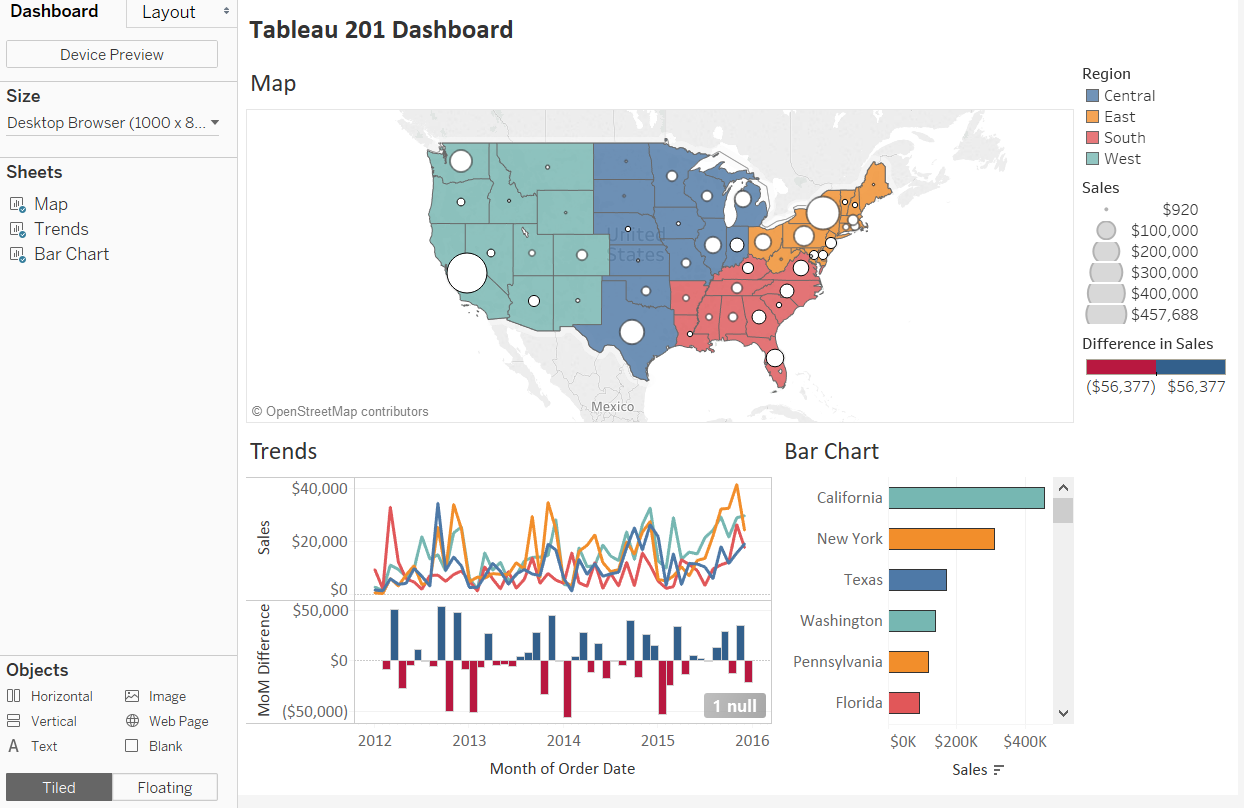
Untuk dashboard di bawah ini, kita bisa lihat bahwa tampilannya terdiri dari 5 worksheet. yaitu 3 grafik batang, 1 grafik line dan 1 grafik waterfall. Berikut ini adalah contoh teknik pengaturannya:

3- FILTER
Filter di dashboard Tableau memiliki kedudukan yang krusial. Filter ibarat kemudi atau panel kontrol di Tableau, yang memungkinkan kita memilih atau menseleksi data-data apa saja yang akan kita tampilkan. Untuk mengatur filter Tableau ada 2 cara, yaitu secara vertikal maupun horizontal. Jika Anda menata filter secara vertikal, usahakan berada di sebelah kiri atau kanan dashboard Anda, supaya memudahkan audiens untuk mengetahui tombol panel kontrolnya. Berikut adalah contoh Tableau dashboard dengan filter vertikal di sebelah kanan:

Sedangkan jika filter dashboard disusun secara horizontal, saya menyarankan supaya filter tersebut ditempatkan di bawah judul, sehingga audiens merasa terbantu dengan interface yang mudah dan gampang untuk dioperasikan. Berikut adalah contohnya:

Nah, itulah 3 hal yang perlu diperhatikan dalam teknik mengatur dashboard di Tableau. Anda pun bisa bekerja sama dengan saya dan tim Kreasi Presentasi jika ingin ingin mendapatkan pelatihan visualisasi data dashboard interaktif dengan Tableau, seperti halnya rekan-rekan dari Kementerian PUPR dan Mahkamah Agung RI. Silakan hubungi Bu Kuma di 0857 3333 0407 untuk mendapatkan penawaran istimewa, atau klik gambar berikut:


