

Membuat Dokumen di Powerpoint
Powerpoint untuk membuat slide? Itu sudah biasa. Bagaimana jika kita membuat dokumen di Powerpoint? Nah, ini baru hal yang out of the box. Sebenarnya, membuat dokumen di Powerpoint bukanlah hal yang benar-benar baru. Sejak 2010 Nancy Duarte mengenalkan buku SlideDocs yang menjelaskan teknik sederhana untuk membuat dokumen di Powerpoint. Anda bisa membuat flyer, artikel, infografis, hingga buku dengan Powerpoint.
Di artikel ini, kami akan menyempurnakan dan menambahkan tips serta teknik membuat dokumen di Powerpoint. Sekaligus mengenalkan Anda sebagian kecil isi buku Amazing Slide Document yang baru saja kami selesaikan akhir 2021 dan terbit di awal 2022 ini. Isinya tentang bagaimana step by step menyusun dokumen secara detail dan visual di Powerpoint. Untuk pemesanan, Anda bisa klik gambar di bawah ini atau kontak WA Mbak Ayu di 08123 271 6030.

Oke, kita lanjut dengan langkah membuat dokumen di Powerpoint:
1- Atur Layout Dokumen
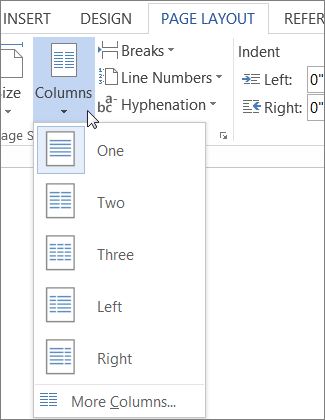
Pengaturan ukuran serta tampilan dokumen di dalam slide Powerpoint adalah segalanya. Inilah awal penentuan visual dokumen Anda. Anda bisa mengatur ukuran di “Slide Size” Powerpoint Anda. Sekaligus memilih tampilan “Potrait” maupun “Landscape”. Setelah itu, Anda bisa menentukan berapa jumlah kolom yang Anda tentukan di slide, apakah satu kolom, dua kolom maupun 3 kolom. Dengan mengatur layout, Anda akan lebih mudah dalam pengaturan isi slide presentasi yang selanjutnya menjadi dokumen Anda.
2- Tentukan Huruf Judul dan Konten
Setelah Anda membuat layout dokumen, selanjutnya adalah menentukan jenis huruf yang akan digunakan sekaligus ukurannya. Paling tidak, ada 2 jenis huruf yang harus Anda masukkan, yaitu huruf untuk judul dan huruf untuk konten. Font judul atau huruf judul, diusahakan tegas dan obyektif. Sedangkan huruf untuk konten, diusahakan yang simpel dan mudah dibaca dari jarak yang agak jauh.
Jika Anda kesulitan untuk memilih dan mengkombinasikan font, maka ada dua website yang saya rekomendasikan. Yang pertama adalah Canva. Web ini sangat memudahkan memasangkan antara font judul dan font konten.

Yang kedua adalah FontJoy. Website ini juga memiliki interface yang sangat mudah dalam kombinasi font. Silakan Anda pilih mana yang akan menjadi huruf judul ataupun huruf untuk isi dokumen Anda. Jangan lupa untuk membuat ukuran font judul dan konten tetap konsisten dari satu slide ke slide berikutnya.

3- Memasukkan Naskah ke dalam Powerpoint
Setelah Anda menentukan apa font untuk judul dan konten dokumen. Berikutnya adalah Anda bisa memasukkan naskah yang akan Anda susun visualnya di Powerpoint. Naskah tersebut Anda bisa “insert” kan ke dalam Powerpoint melalui fitur “Insert Object”. Setelah Anda klik perintah tersebut, Anda akan diminta untuk memasukkan dokumennya. Baik dari Microsoft Word, Excel maupun program Microsoft lainnya, hingga Wordpad.

4- Menyimpan sebagai Pdf
Langkah terakhir untuk membuat dokumen di Powerpoint adalah menyimpannya ke dalam jenis file yang sangat minim bisa diedit, ditambahi maupun dikurangi. Salah satu jenis file yang kami rekomendasikan adalah file Pdf. Anda bisa menyimpannya dengan menggunakan fitur “Sae As” maupun “Export”. Setelah disimpan sebagai Pdf, dokumen Anda akan lebih aman dari editing, hingga perubahan struktur tulisan maupun gambar di dalamnya.

Nah, itulah tips dan teknik membuat dokumen di Powerpoint, semoga hal ini bermanfaat untuk Anda.
Salam Amazing.


