

Cara Menggunakan XLOOKUP di Excel
Kalau kamu sering mengolah data di Excel, pasti pernah mengalami situasi harus mencari data tertentu dari tabel yang panjang. Misalnya, mencari nama karyawan berdasarkan ID, mencari harga produk berdasarkan kode, atau mencari nilai tertentu dari sebuah tabel.
Nah, salah satu rumus yang bisa membantu adalah XLOOKUP.
XLOOKUP merupakan fungsi Excel yang digunakan untuk mencari sebuah nilai, kemudian menampilkan data yang sesuai dari kolom atau baris lain. Dibandingkan mencari data secara manual, rumus ini bisa membuat pekerjaan jadi lebih cepat dan praktis.
Apa Itu XLOOKUP?
Sederhananya, XLOOKUP bekerja seperti Cari data > temukan yang sesuai > tampilkan hasilnya. Misalnya kamu punya tabel:
| Kode | Produk | Harga |
| P001 | Laptop | 8.000.000 |
| P002 | Monitor | 2.500.000 |
| P003 | Keyboard | 750.000 |
| P004 | Mouse | 350.000 |
Kemudian kamu ingin mencari harga berdasar kan kode produk.
Rumus Dasar XLOOKUP
Bentuk dasar rumus XLOOKUP adalah: =XLOOKUP(lookup_value, lookup_array, return_array)
Keterangan sederhananya:
- lookup_value = data yang ingin dicari.
- lookup_array = kolom tempat data tersebut dicari.
- return_array = kolom yang berisi hasil yang ingin ditampilkan.
Misalnya kode produk yang ingin dicari berada di sel E2, kamu bisa menggunakan: =XLOOKUP(E2,A2:A5,C2:C5)
Jika E2 berisi P003, Excel akan mencari P003 di kolom A, kemudian mengambil harga dari kolom C. Hasilnya: 750.000

XLOOKUP untuk Mencari Nama
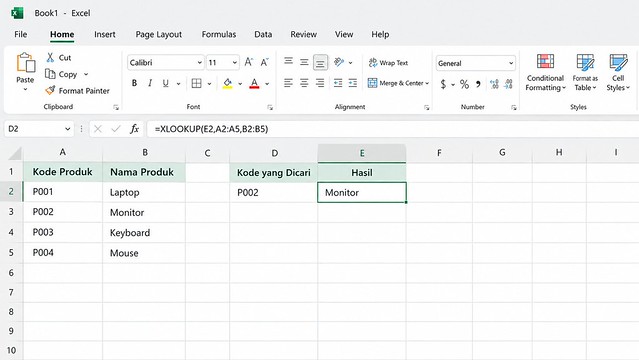
XLOOKUP juga bisa digunakan untuk mengambil data lainnya. Misalnya kamu ingin mencari nama produk berdasarkan kode. Gunakan: =XLOOKUP(E2,A2:A5,B2:B5)
Jika E2 berisi P002, hasil yang muncul adalah Monitor. Jadi, kamu tinggal mengganti bagian return_array sesuai informasi yang ingin ditampilkan.
Bagaimana Jika Data Tidak Ditemukan?
Supaya Excel tidak menampilkan error ketika data yang dicari tidak ada, kamu bisa menambahkan pesan khusus.
Contohnya: =XLOOKUP(E2,A2:A5,B2:B5,”Data tidak ditemukan”)
Jika kode yang dicari tidak ada di tabel, Excel akan menampilkan “Data tidak ditemukan”. Cara ini cukup berguna ketika kamu membuat laporan atau tabel yang akan digunakan oleh banyak orang.
XLOOKUP vs VLOOKUP
Kalau kamu sudah terbiasa menggunakan VLOOKUP, mungkin bertanya-tanya apa bedanya dengan XLOOKUP.
Salah satu kelebihan XLOOKUP adalah kamu bisa menentukan langsung kolom pencarian dan kolom hasil. XLOOKUP juga bisa mengambil data dari kolom yang berada di sebelah kiri kolom pencarian.
Contohnya: =XLOOKUP(E2,B2:B5,A2:A5)
Excel akan mencari data di kolom B, lalu mengambil hasil dari kolom A. Hal ini membuat XLOOKUP terasa lebih fleksibel untuk berbagai kebutuhan pencarian data.
Kapan Sebaiknya Menggunakan XLOOKUP?
XLOOKUP cocok digunakan ketika kamu perlu:
- Mencari harga berdasarkan kode produk.
- Mencari nama berdasarkan ID.
- Mengambil data dari tabel yang panjang.
- Membuat laporan Excel yang lebih otomatis.
- Menghubungkan informasi dari beberapa bagian tabel.
Kalau kamu sering bekerja dengan data di Excel, terutama untuk laporan, rekap, atau dashboard, XLOOKUP bisa menjadi salah satu rumus yang cukup berguna untuk dipelajari.
XLOOKUP di Excel membantu kita mencari data dengan lebih cepat tanpa harus mencarinya satu per satu secara manual.
Rumus dasarnya juga cukup sederhana: =XLOOKUP(lookup_value, lookup_array, return_array)
Setelah memahami tiga bagian tersebut, kamu sudah bisa mulai menggunakan XLOOKUP untuk berbagai kebutuhan pencarian data di Excel.
Kalau sebelumnya kamu terbiasa menggunakan VLOOKUP, XLOOKUP mungkin membutuhkan sedikit penyesuaian. Tapi setelah beberapa kali mencoba, penggunaannya cukup mudah dan fleksibel.
Kalau kamu ingin belajar membuat dashboard Excel yang lebih menarik, interaktif, dan profesional, kamu juga bisa ikut pre order buku Amazing Excel Dashboard yang membahas berbagai tips, trik, dan contoh dashboard yang mudah dipahami untuk pemula maupun pekerja kantoran. Klik disini untuk mengikuti pre-order buku Amazing Excel Dashboard.


