

Tips Animasi PowerPoint
Animasi di PowerPoint itu ibarat bumbu masakan. Kalau pas, bikin presentasi jadi hidup. Kalau kebanyakan… ya rasanya jadi aneh.
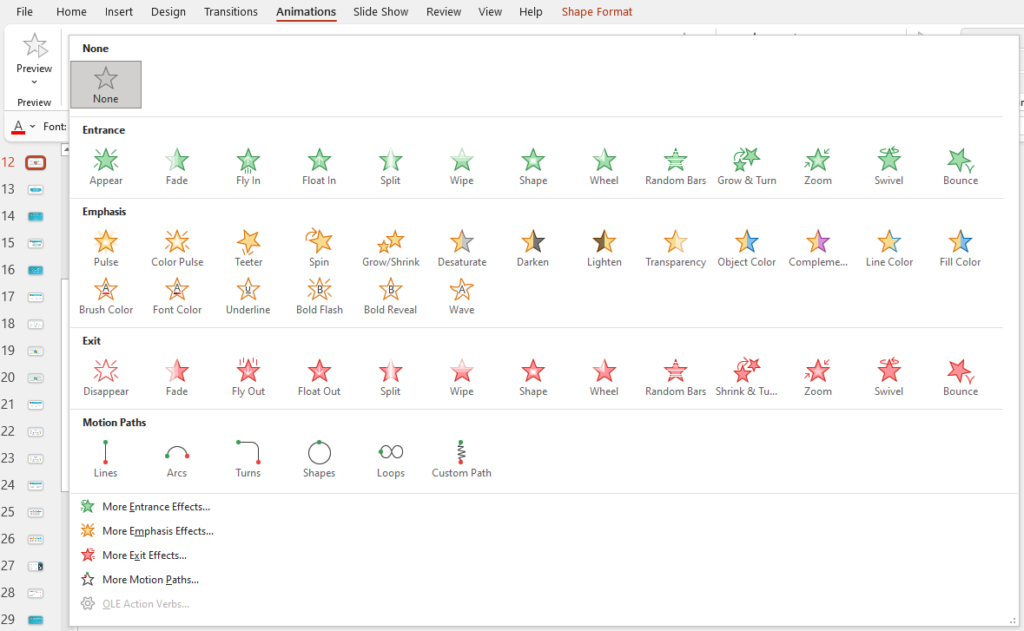
Banyak orang pakai animasi di Microsoft PowerPoint cuma karena “fiturnya ada”. Akhirnya semua teks loncat-loncat, gambar muter-muter, transisi heboh ke mana-mana. Padahal tujuan utama animasi itu bukan buat pamer efek, tapi buat membantu audiens memahami isi. Nah, biar animasi kamu terlihat profesional dan enak dilihat, ini beberapa Tips Animasi PowerPoint yang bisa kamu pakai.
1. Gunakan Animasi dengan Tujuan yang Jelas
Sebelum klik-klik menu Animation, tanya dulu “Animasi ini membantu menjelaskan atau cuma bikin ramai?” Animasi yang bagus biasanya dipakai untuk:
- Menampilkan poin satu per satu supaya audiens fokus
- Menekankan bagian penting
- Menjelaskan alur proses atau urutan
Kalau tidak punya tujuan yang jelas, lebih baik nggak usah.
2. Pilih Jenis Animasi yang Simple
Rule aman: pakai animasi yang sederhana, beberapa yang paling aman dan profesional:
- Fade
- Appear
- Wipe
- Morph (untuk transisi yang lebih halus)
Hindari animasi yang terlalu dramatis seperti teks yang terbang, memantul, atau berputar, kecuali memang presentasimu santai atau untuk hiburan.
3. Konsisten dari Awal Sampai Akhir
Kalau di slide pertama kamu pakai Fade, slide berikutnya juga pakai gaya yang sama. Jangan:
- Slide 1 fade
- Slide 2 zoom
- Slide 3 fly in dari kiri
- Slide 4 spin
Audiens bisa ikut pusing, konsistensi bikin presentasi terlihat lebih rapi dan profesional.
4. Atur Timing dengan Bijak
Animasi terlalu cepat bikin orang nggak sempat baca, terlalu lama bikin orang nunggu dan bosan. Tips sederhananya:
- Durasi 0.3 – 0.7 detik biasanya sudah cukup
- Hindari delay yang terlalu panjang
- Gunakan “On Click” kalau kamu ingin kontrol penuh saat menjelaskan
Timing itu soal rasa. Coba jalankan slideshow dan rasakan sebagai audiens.
5. Gunakan Animasi untuk Mengontrol Fokus
Ini salah satu fungsi paling penting, misalnya:
- Munculkan poin satu per satu saat kamu menjelaskan
- Blur atau redupkan bagian yang belum dibahas
- Gunakan animasi untuk menunjukkan perubahan data
Dengan cara ini, audiens nggak membaca semua isi slide duluan sebelum kamu selesai bicara. Kamu tetap jadi pusat perhatian, bukan slide-nya.
6. Jangan Semua Elemen Dikasih Animasi
Ini kesalahan paling umum.
Judul animasi.
Subjudul animasi.
Icon animasi.
Background animasi.
Akhirnya slide terasa terlalu sibuk, cukup animasikan elemen yang penting saja. Sisanya biarkan statis. Ruang kosong itu bukan musuh, justru bikin tampilan lebih lega.
7. Tes Sebelum Presentasi
Jangan cuma lihat di mode edit, masuk ke Slide Show dan tonton dari awal sampai akhir. Perhatikan:
- Apakah alurnya terasa halus?
- Apakah ada animasi yang terlalu cepat?
- Apakah ada efek yang terasa aneh?
Kadang yang terlihat keren di mode edit, ternyata terasa berlebihan saat dijalankan.
Animasi yang bagus itu tidak terasa “wah banget”, tapi terasa natural. Kalau audiens bilang “Presentasinya enak diikuti,” itu tandanya animasi kamu bekerja dengan benar.
Jadi, mulai sekarang jangan pakai animasi cuma karena bisa. Gunakan secukupnya, dengan tujuan yang jelas, dan tetap fokus pada pesan.
Pengen ningkatin skill Desain Slide Kamu? Klik Disini untuk order Buku Amazing Slide Presentation. Atau kamu bisa ikuti Workshop Amazing Slide Presentation hub di nomor 0857 3333 0407 (Bu Isti) untuk mendapatkan penawaran spesialnya.


